Linkvorschau fehlt: Was sollten Sie prüfen?
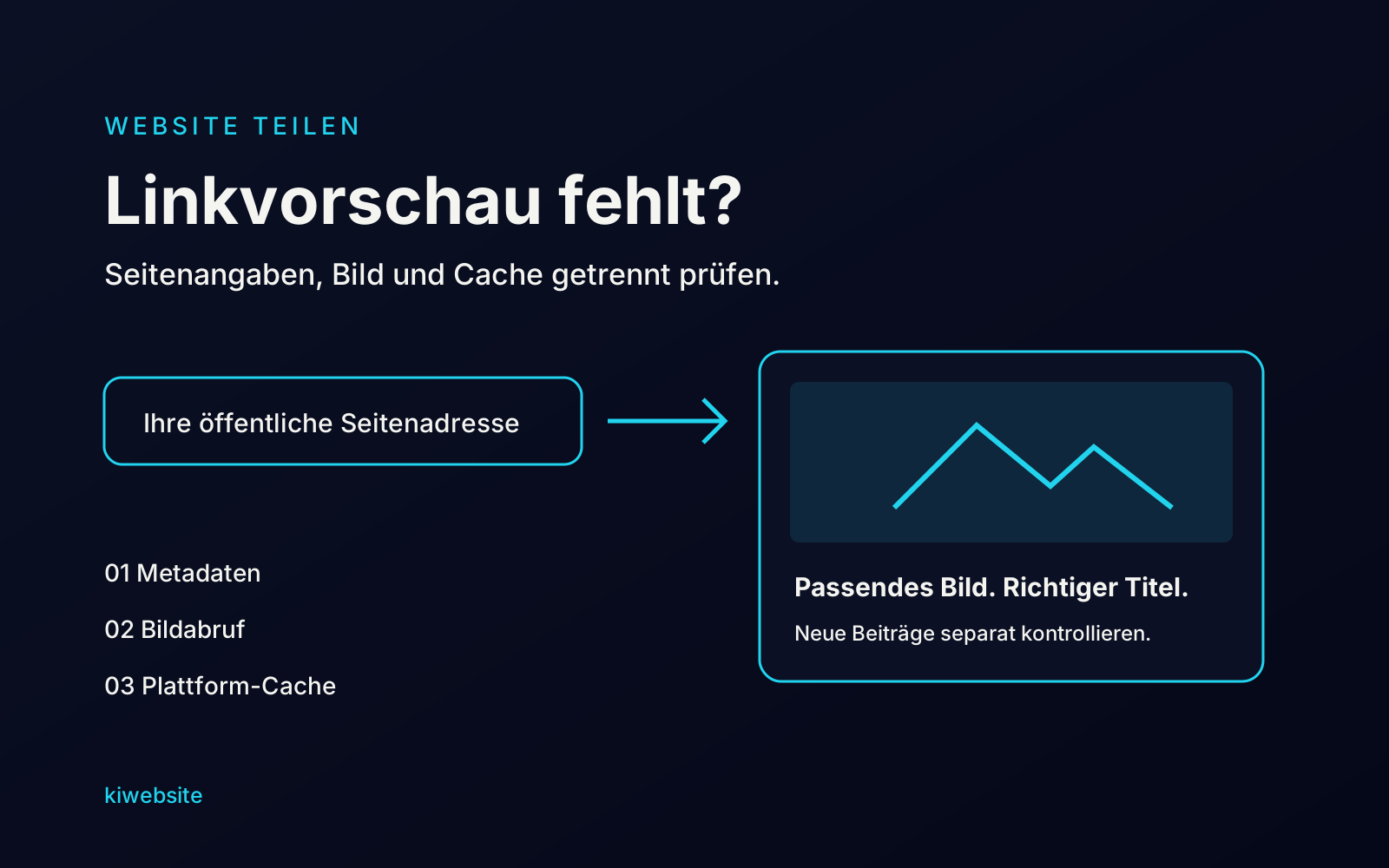
Prüfen Sie die betroffene Seitenadresse zuerst im Vorschauwerkzeug von LinkedIn oder Facebook und vergleichen Sie anschließend einen unveröffentlichten Beitragsentwurf. Trennen Sie dabei die Angaben Ihrer Website, den Abruf der Bilddatei und die gespeicherte Vorschau der Plattform. Eine Korrektur für neue Beiträge bedeutet nicht, dass bestehende Beiträge ebenfalls ein neues Bild erhalten. Mit dem Freigabeprotokoll unten können Sie Ihrer Webbetreuung einen konkreten Auftrag geben und das Ergebnis nachvollziehbar abnehmen.
Was sollten Sie zuerst prüfen?
Eine Linkvorschau ist die von einer Plattform erzeugte Darstellung einer geteilten Seitenadresse, meist mit Titel, Bild und Kurzbeschreibung. Ausgangspunkt der Prüfung ist immer dieselbe öffentliche Seitenadresse im betroffenen Kanal.
Nutzen Sie bei LinkedIn den Post Inspector: Seitenadresse eingeben und prüfen, ob die Vorschau den gewünschten Inhalt zeigt. Bei Facebook heißt das Werkzeug Sharing Debugger. Es zeigt ausgelesene Seitenangaben sowie Fehler oder Warnungen und stößt einen neuen Seitenabruf an, wie Metas Anleitung für geteilte Website-Links erläutert.
Fügen Sie danach dieselbe Adresse in einen unveröffentlichten Beitragsentwurf ein. Notieren Sie den sichtbaren Titel und das Bild, ohne den Beitrag abzusenden. Prüfen Sie die konkrete Unterseite statt nur der Startseite: Jede geteilte Seite braucht passende Angaben. Wenn lediglich ein älterer Beitrag falsch aussieht, halten Sie dessen Adresse gesondert fest.
Woher kommen Bild und Titel?
Open Graph stellt strukturierte Seitenangaben für Linkvorschauen bereit. Die Grundangaben des Open-Graph-Protokolls stehen als Meta-Tags im HTML-Kopf, einem für Seiteninformationen vorgesehenen Bereich des Quelltexts:
- og:title benennt den Titel.
- og:type bezeichnet den Inhaltstyp.
- og:image verweist auf die Bilddatei.
- og:url bezeichnet die maßgebliche Adresse der Seite.
- og:description ergänzt eine kurze Beschreibung.
Seitenadresse und Bildadresse erfüllen unterschiedliche Aufgaben. Ein sichtbares Bild auf Ihrer Website beweist deshalb noch nicht, dass genau dieses Bild als Vorschau hinterlegt ist. Ohne ausdrückliche Open-Graph-Angaben wählt Facebook Titel, Beschreibung und Bild anhand eigener Regeln aus.
Bitten Sie die technische Betreuung Ihrer Website, die tatsächlich ausgelieferten Werte und den Abruf der angegebenen Bilddatei zu prüfen. Prüfen lassen sollten Sie die ausgelieferten Angaben, nicht allein die Einträge in einer Bearbeitungsmaske. Für Facebook nennt Meta die Bildtypen JPEG, GIF und PNG. Eine passende Bilddatei und seitenbezogene Angaben gehören zu einer sauber umgesetzten Webentwicklung; die konkrete Darstellung prüfen Sie anschließend im jeweiligen Kanal.
Warum bleibt die alte Vorschau sichtbar?
Ein Cache ist ein Zwischenspeicher für bereits abgerufene Inhalte. Die Plattform kann daraus ein früheres Vorschaubild anzeigen, obwohl Ihre Website inzwischen geändert wurde. LinkedIns Hilfe zum Post Inspector beschreibt diesen Fall ausdrücklich.
Nach einer technischen Korrektur lassen Sie dieselbe Seitenadresse erneut mit dem jeweiligen Plattformwerkzeug abrufen. Bei LinkedIn wirken Änderungen aus dem Post Inspector auf neue Beiträge mit dieser Adresse. Die Vorschauen bereits veröffentlichter Beiträge bleiben unverändert.
Bei Facebook werden Bilder anhand ihrer Bildadresse gespeichert. Wenn Sie eine Bilddatei ersetzen, verwenden Sie laut Metas Hinweisen zu Vorschaubildern eine neue Bildadresse. Alte Bilddateien sollen für bestehende Verweise erhalten bleiben. Die Seitenadresse kann dabei dieselbe bleiben. Auch bei Facebook aktualisiert ein neues Bild die Vorschau alter Shares nicht automatisch. Kontrollieren Sie deshalb neue Entwürfe und vorhandene Beiträge getrennt, statt eine feste Wartezeit als Lösung einzuplanen.
Automatische Vorschau oder eigener Bildbeitrag?
Die automatische Linkkarte eignet sich, wenn Titel und Motiv dauerhaft aus der Website gepflegt werden sollen. Sie ist der passende Weg, wenn die betroffene Seite regelmäßig geteilt wird. Die technische Korrektur bleibt dann die dauerhafte Aufgabe.
Als redaktionelle Ausweichmöglichkeit kommt ein Textbeitrag mit Link infrage. Prüfen Sie im jeweiligen Kanal, ob der Beitrag ohne automatische Karte verständlich bleibt. Ein vorhandenes eigenes Bild mit begleitendem Link ist eine weitere Möglichkeit, sofern der Kanal diese Beitragsgestaltung unterstützt.
Manuell gestaltete Beiträge werden getrennt von den Websiteangaben gepflegt. Bei späteren Inhaltsänderungen müssen Sie deren Text und Motiv gesondert kontrollieren. Diese Wege ersetzen die automatische Vorschau, reparieren aber deren technische Grundlage nicht.
Wie geben Sie die Linkvorschau frei?
Eine Freigabe bestätigt einen konkreten Zustand: die passende Vorschau für einen neuen Beitrag mit der geprüften Seitenadresse. Das folgende Freigabeprotokoll verbindet den technischen Befund mit Ihrer redaktionellen Entscheidung.
Verwenden Sie pro Seitenadresse und Kanal eine eigene Vorlage. Tragen Sie gewünschte Angaben zuerst ein; tatsächliche Beobachtungen folgen nach der Prüfung. Die freien Felder sind zum Ausfüllen bestimmt.
| Prüfobjekt | Soll / Eingabe | Beobachtung / Nachweis | Zuständig / Datum |
|---|---|---|---|
| Seite und Kanal | Seitenadresse: ___; Kanal: ___; Titel: ___; vorhandenes Motiv: ___ | Ausgangsvorschau: ___ | ___ / ___ |
| Websiteauslieferung | Gewünschter Titel und Bildadresse: ___ | Ausgelieferte Werte für og:title und og:image: ___; Bildabruf: ___ | ___ / ___ |
| Plattformwerkzeug | Post Inspector oder Sharing Debugger: ___; neuer Abruf | Titel und Bild nach Prüfung: ___; Meldungen: ___ | ___ / ___ |
| Neuer Beitragsentwurf | Dieselbe Seitenadresse: ___; erwartete Vorschau: ___ | Sichtbarer Titel und Bild: ___; freigegeben: ___ | ___ / ___ |
| Bestehender Beitrag | Beitragsadresse und Veröffentlichungsdatum: ___ | Sichtbare Vorschau: ___; Entscheidung: belassen oder separat bearbeiten | ___ / ___ |
Gehen Sie nach einer Korrektur denselben Prüffall erneut durch. Geben Sie neue Beiträge erst frei, wenn gewünschter und sichtbarer Inhalt zusammenpassen. Für vorhandene Beiträge treffen Sie eine eigene Entscheidung. So erhält die Webbetreuung eine überprüfbare Rückmeldung statt der pauschalen Meldung „Das Bild fehlt noch“.
Häufige Fragen
Warum stimmt das Bild auf der Website, aber nicht bei LinkedIn?
Websitebild und Vorschaubild können unterschiedlich hinterlegt sein. Zusätzlich kann LinkedIn ein früher gespeichertes Bild anzeigen. Prüfen Sie og:image und anschließend dieselbe Seitenadresse im Post Inspector.
Ändert der Post Inspector auch bereits veröffentlichte Beiträge?
Die Aktualisierung gilt für neue Beiträge mit der geprüften Adresse. Laut LinkedIn bleibt die Vorschau bestehender Beiträge unverändert.
Muss ich für ein neues Vorschaubild die Seitenadresse ändern?
Für den von Meta beschriebenen Bildwechsel erhält die neue Bilddatei eine neue Bildadresse. Die Adresse der eigentlichen Seite bleibt dabei erhalten.
Welche Zugänge braucht meine Webbetreuung?
Klären Sie die Berechtigung zum Ändern der Seitenangaben und Bereitstellen der Bilddatei. Die erforderlichen Website- oder Hostingzugänge hängen vom System und der Ursache ab.
Kann ich vorerst ohne automatische Vorschau teilen?
Ein verständlicher Text mit Link ist eine mögliche Zwischenlösung. Kontrollieren Sie den Entwurf im jeweiligen Kanal. Die Websiteangaben können anschließend gesondert korrigiert werden.
Was kostet die Korrektur einer Linkvorschau?
Der Aufwand hängt davon ab, ob Seitenangaben, Bildbereitstellung oder ein gespeicherter Vorschauzustand betroffen sind. Lassen Sie Ursache und nötige Arbeiten eingrenzen und dafür ein konkretes Angebot erstellen.

